

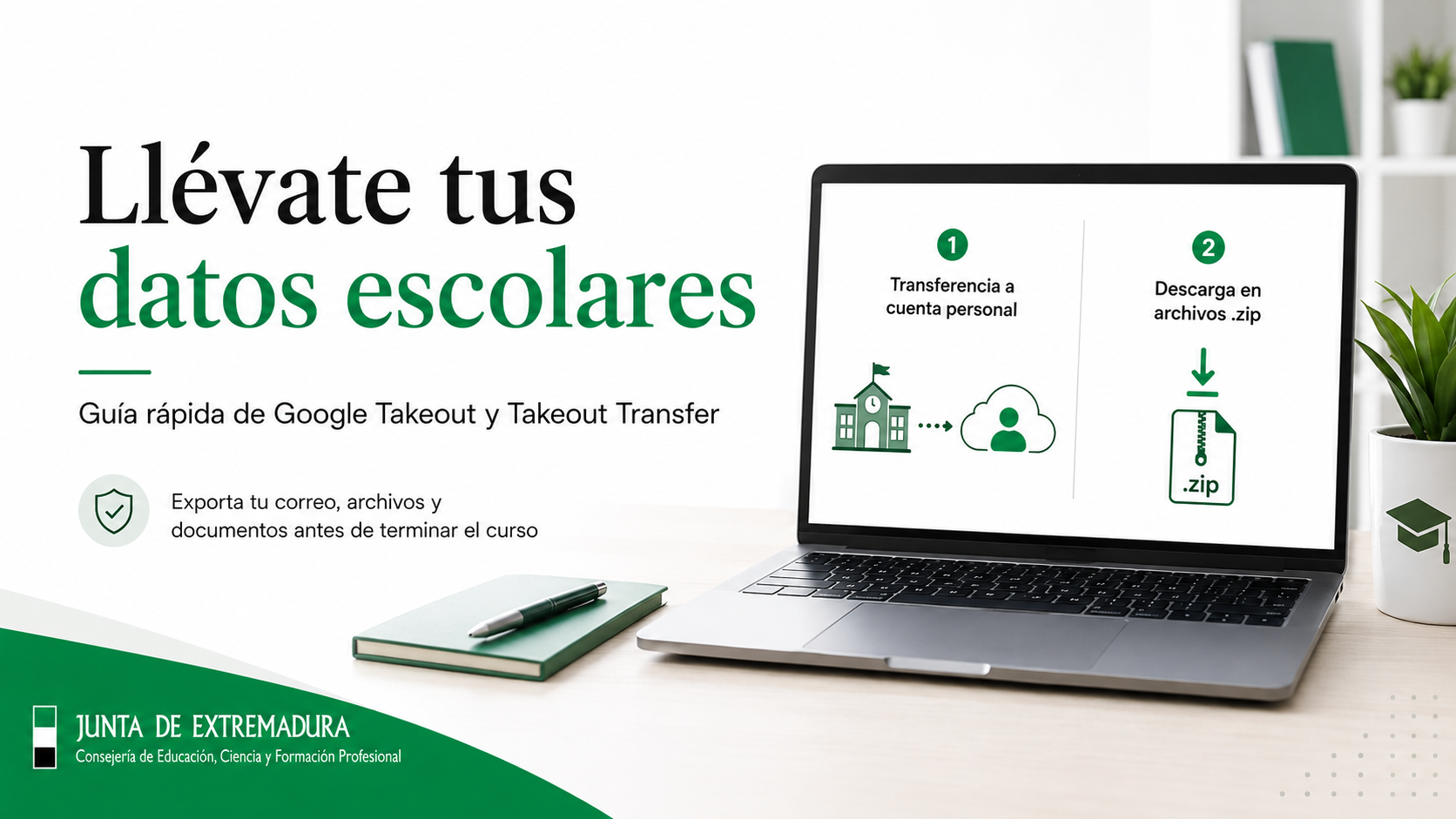
¿Qué herramientas tienes disponibles?
Google te ofrece herramientas oficiales para llevarte tu información antes de graduarte o terminar el curso. Tus datos originales no se borrarán de la cuenta del colegio, solo te llevarás una copia personal.
Puedes descargar datos tanto de los Servicios Principales (Drive, Gmail, Classroom) como de los Servicios Adicionales (como Google Fotos o YouTube), siempre que tu colegio los tenga habilitados.
Tienes dos formas de hacerlo:
Opción A: Transferencia directa a otra cuenta de Google (Recomendado)
Usa esta opción si quieres pasar tus correos de Gmail y tus archivos de Drive directamente a tu cuenta personal (por ejemplo, una que termine en @gmail.com).
🔗 Herramienta oficial: takeout.google.com/transfer
Pasos para transferir:
Entra al enlace usando la cuenta de tu colegio.
Introduce la dirección de tu cuenta de Google personal (destino).
Recibirás un código de confirmación en el correo de tu cuenta personal; cópialo y pégalo donde se te pide.
Selecciona qué quieres copiar (Drive y/o Gmail) y haz clic en Iniciar transferencia.
⚠️ ¡Aviso importante sobre el espacio! Las cuentas personales gratuitas de Google solo tienen 15 GB de almacenamiento total. Si tienes 50 GB de datos en tu colegio, no cabrán en tu cuenta personal y el proceso fallará. Asegúrate de tener espacio libre suficiente antes de empezar o de limpiar tus archivos escolares.
Opción B: Descargar los archivos a tu equipo (Google Takeout estándar)
Usa esta opción si prefieres guardar los archivos físicos en tu ordenador, en un disco duro externo/pendrive, o si necesitas exportar datos de otros servicios como Fotos, Contactos o Tareas. Al usar esta opción, los datos se descargarán en formatos específicos (por ejemplo, tus correos electrónicos se bajarán en formato .mbox, los contactos en .vcf y tus Documentos de Google se transformarán a Word .docx o .pdf). Consulta la guia oficial de google para más información.
🔗 Herramienta oficial: takeout.google.com
📖 Centro de Ayuda de Google: Cómo descargar tus datos de Google
Pasos para descargar tus datos:
Paso 1: Selecciona lo que quieres guardar
Entra a takeout.google.com con la cuenta del colegio.
Verás una lista larga de servicios. Haz clic en Desmarcar todo (arriba del todo).
Baja por la lista y marca solo lo que necesitas (Drive, Gmail, Fotos, etc.).
Desplázate hasta el final y haz clic en el botón azul Siguiente paso.
Paso 2: Elige cómo recibir tu copia
Destino (Método de entrega): Deja la opción "Enviar enlace de descarga por correo electrónico". (Si lo prefieres, también puedes pedir que te lo envíen a una nube como OneDrive o Dropbox).
Frecuencia: Selecciona "Exportar una vez".
Tipo y tamaño de archivo: Deja el formato en .zip. En el tamaño, 2 GB está bien.
⚠️ Importante sobre el tamaño y la descarga: Si tu información total ocupa más que el tamaño que elegiste (por ejemplo, más de 2 GB), Google dividirá tu copia en varios archivos .zip (Parte 1, Parte 2, Parte 3, etc.).
Si esto ocurre, al hacer clic en el enlace del correo verás una lista con varios botones de descarga. Deberás descargar cada archivo por separado para tener toda tu información completa.
Recuerda que, por motivos de seguridad, los enlaces de descarga caducan a los 7 días. Asegúrate de descargar todos los archivos en cuanto recibas el aviso.
Haz clic en Crear exportación.
Paso 3: Descarga y guarda en lugar seguro
Google empezará a recopilar tu información. Este proceso puede tardar horas o incluso días. ¡No tienes que quedarte esperando! Puedes apagar el ordenador.
Cuando termine, recibirás un correo con el botón "Descargar tus archivos".
Haz clic, introduce tu contraseña y guarda el archivo (o archivos) .zip en tu ordenador o pendrive.